Paso 4 – Completa tu actualización
Una vez enviados todos los campos obligatorios, tu carga continuará con el proceso de facturación.

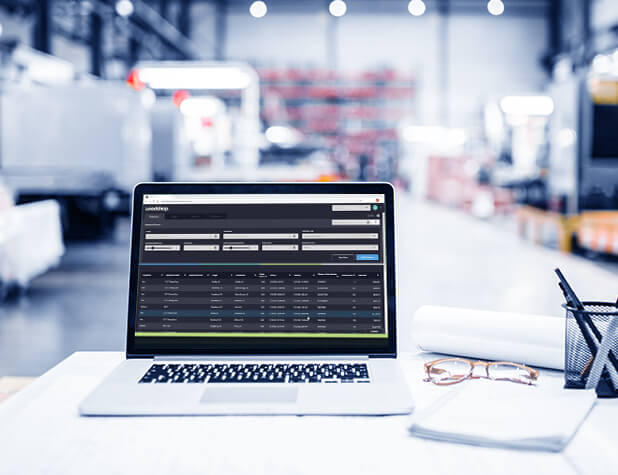
Loadshop facilita la actualización del estado de los envíos. Actualizar las cargas con prontitud garantiza que tu cliente sepa dónde está la carga y ayuda a que las facturas avancen por el proceso de pago sin demora.
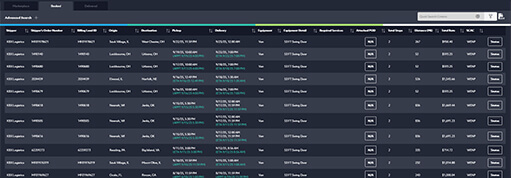
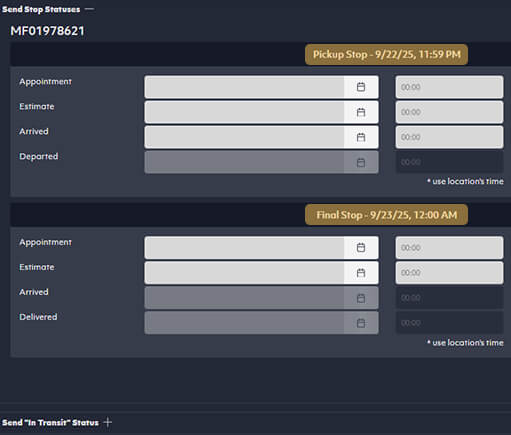
Rellena los campos de estado requeridos tanto para la Parada de Recogida como para la Parada Final.
Parada de recogida:
Última parada:
Consejo: Haz clic en el icono del calendario para seleccionar una fecha y asegúrate de que utilizas la hora local de cada lugar.
Cuando todos los campos estén completos, haz clic en Enviar estados.
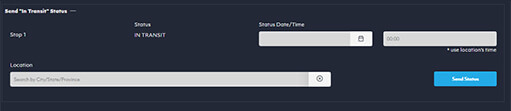
(Opcional pero recomendado)
Mantener actualizada la información en tránsito mejora la visibilidad para todas las partes:
Una vez enviados todos los campos obligatorios, tu carga continuará con el proceso de facturación.